
キャッシャー(注文受付)
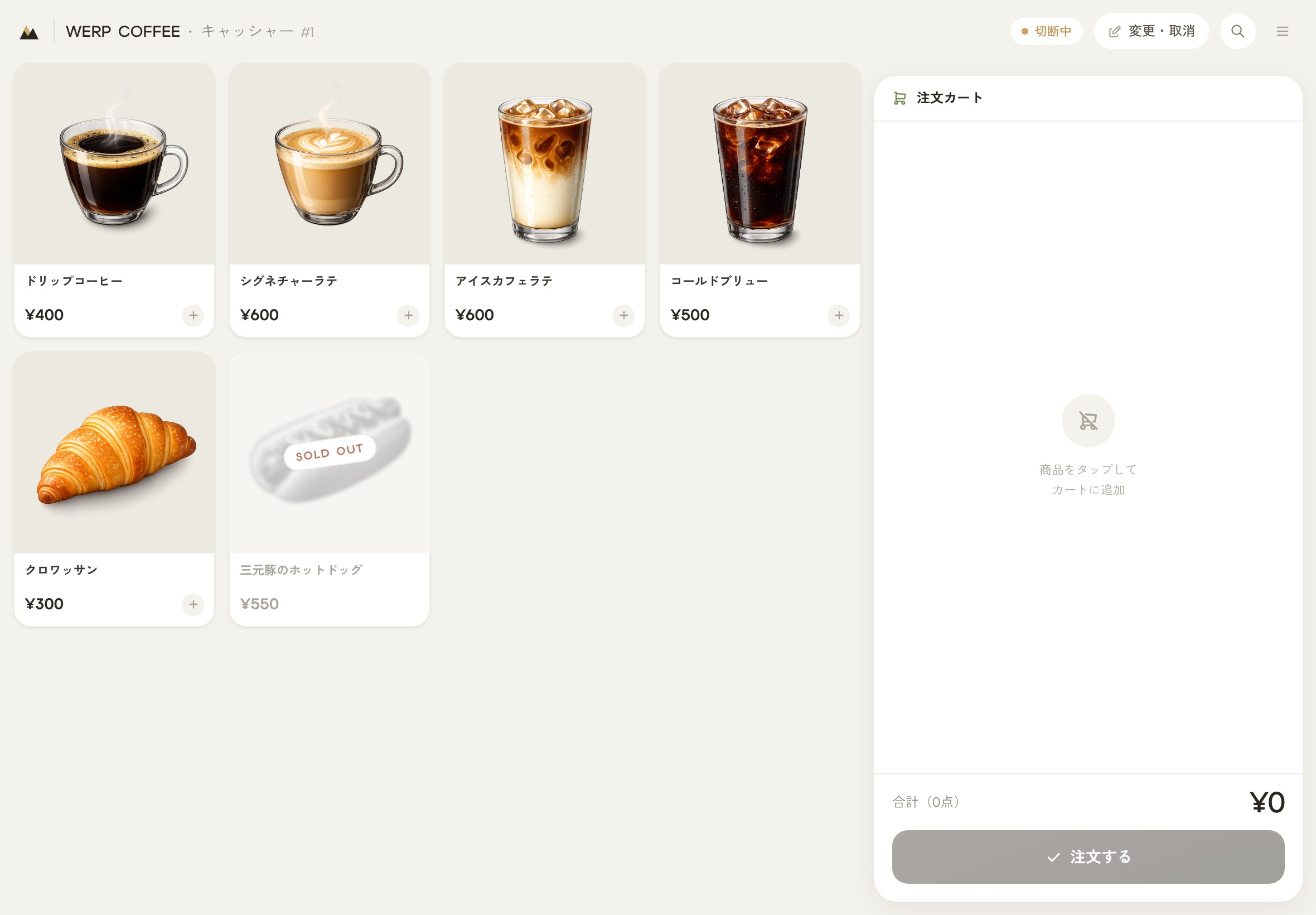
お客様から注文を聞いて入力する画面です。商品をタップ → オプションを選ぶ → 注文する、の 3 ステップが基本の流れです。
- 1
商品をタップする
メニューから注文された商品カードをタップします。「SOLD OUT」と表示されている商品は売り切れなのでタップできません。
- 2
オプション・料金区分・数量を選ぶ
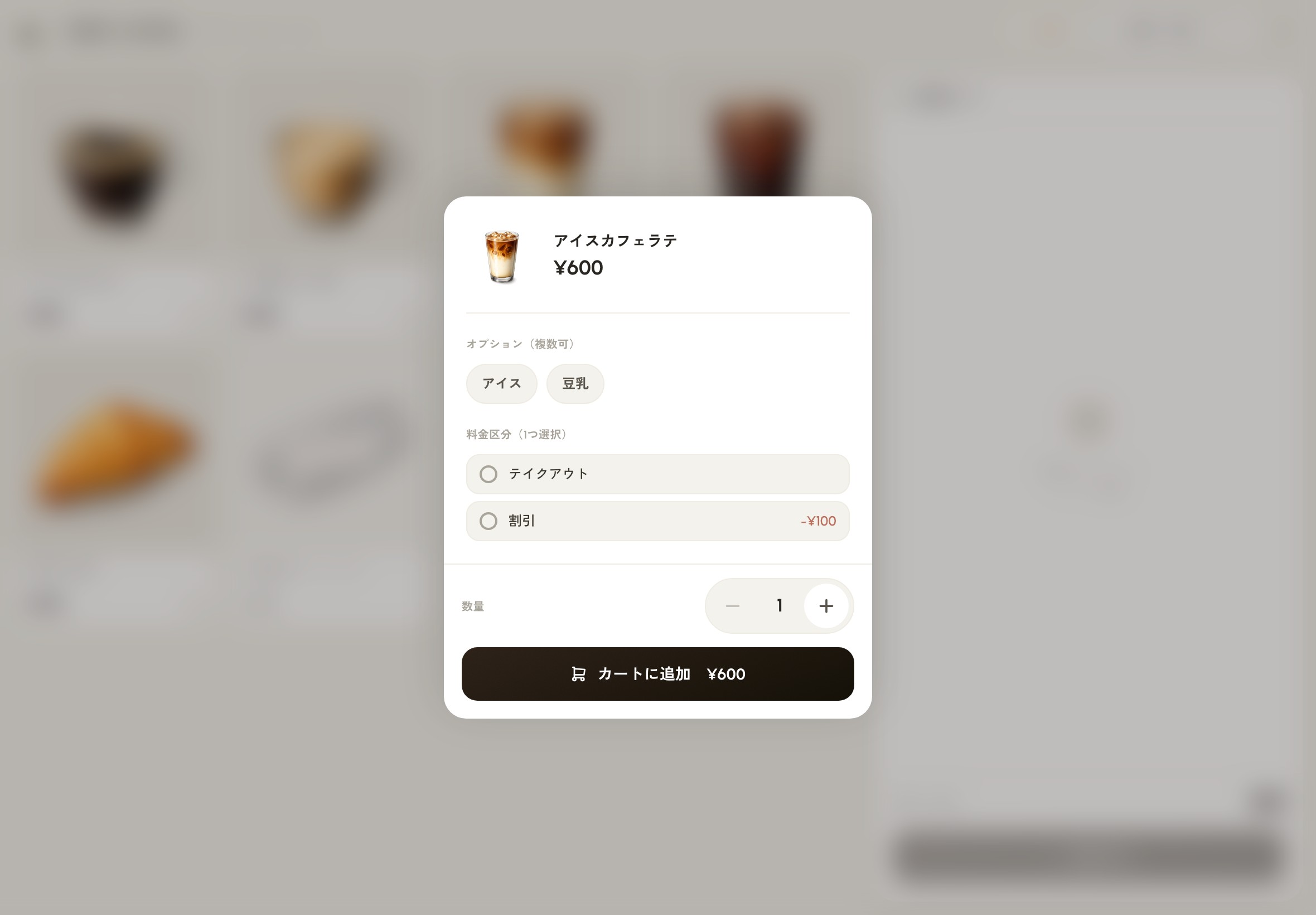
「アイス」「豆乳」などのオプション(複数選べます)と、「テイクアウト」「割引」などの料金区分(1 つだけ)を選びます。割引や持ち帰り価格は自動で計算されます。数量を決めて、緑の「カートに追加」をタップ。
- 3
カートを確認して「注文する」
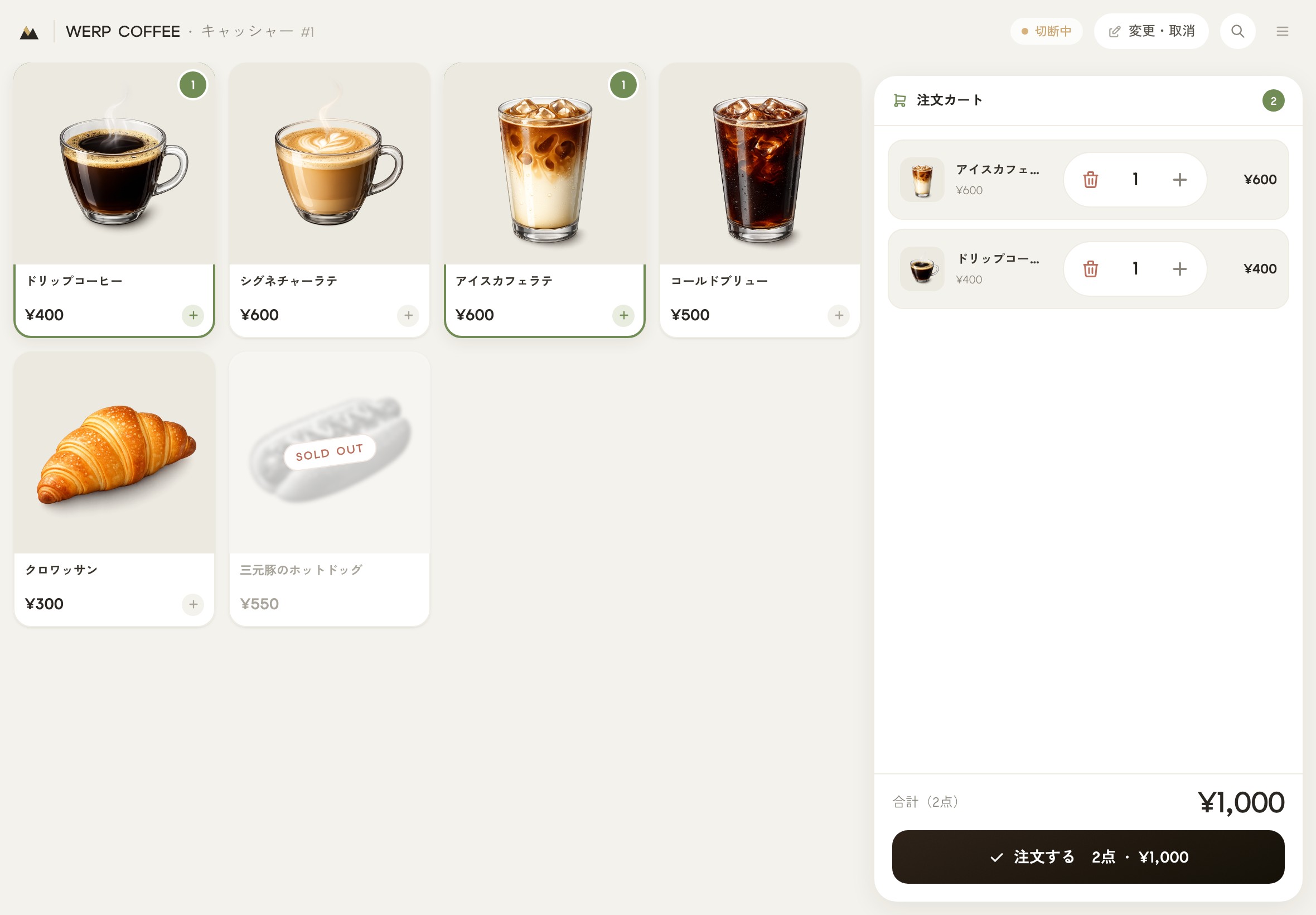
右側のカートに追加した商品が並びます。点数と合計金額を確認し、間違いがなければ下の「注文する」をタップ。この瞬間にキッチンへ注文が届きます。続けて次のお客様の注文に進めます。
- 4
間違えたら「変更・取消」
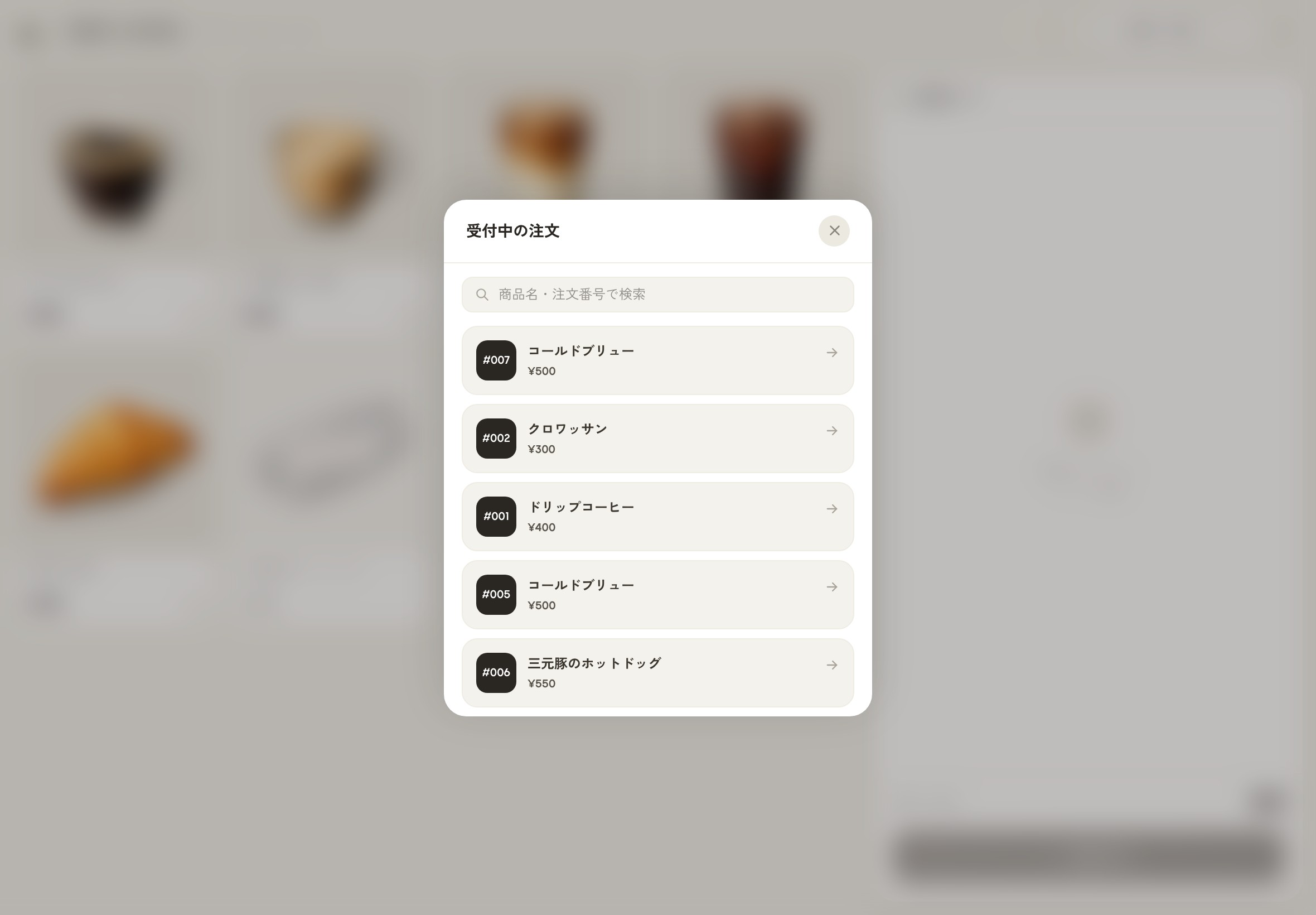
注文後に取り消したいときは、右上の「変更・取消」をタップ。受付中の注文が一覧で出るので、対象の「キャンセル」を押します。キッチン画面にも取り消しが即座に伝わります。
電波が切れても大丈夫
注文は端末に一時保存され、回線が戻ると自動で送信されます。屋外でも注文を取りこぼしません。
二重送信されない
ボタンを連打しても同じ注文が重複しない仕組みです。送れたか不安なときは「変更・取消」で確認できます。
キッチン(提供管理)
届いた注文を作って、お渡しまでを管理する画面です。新しい注文は自動で届くので、画面を更新する必要はありません。
- 1
新しい注文がカードで届く
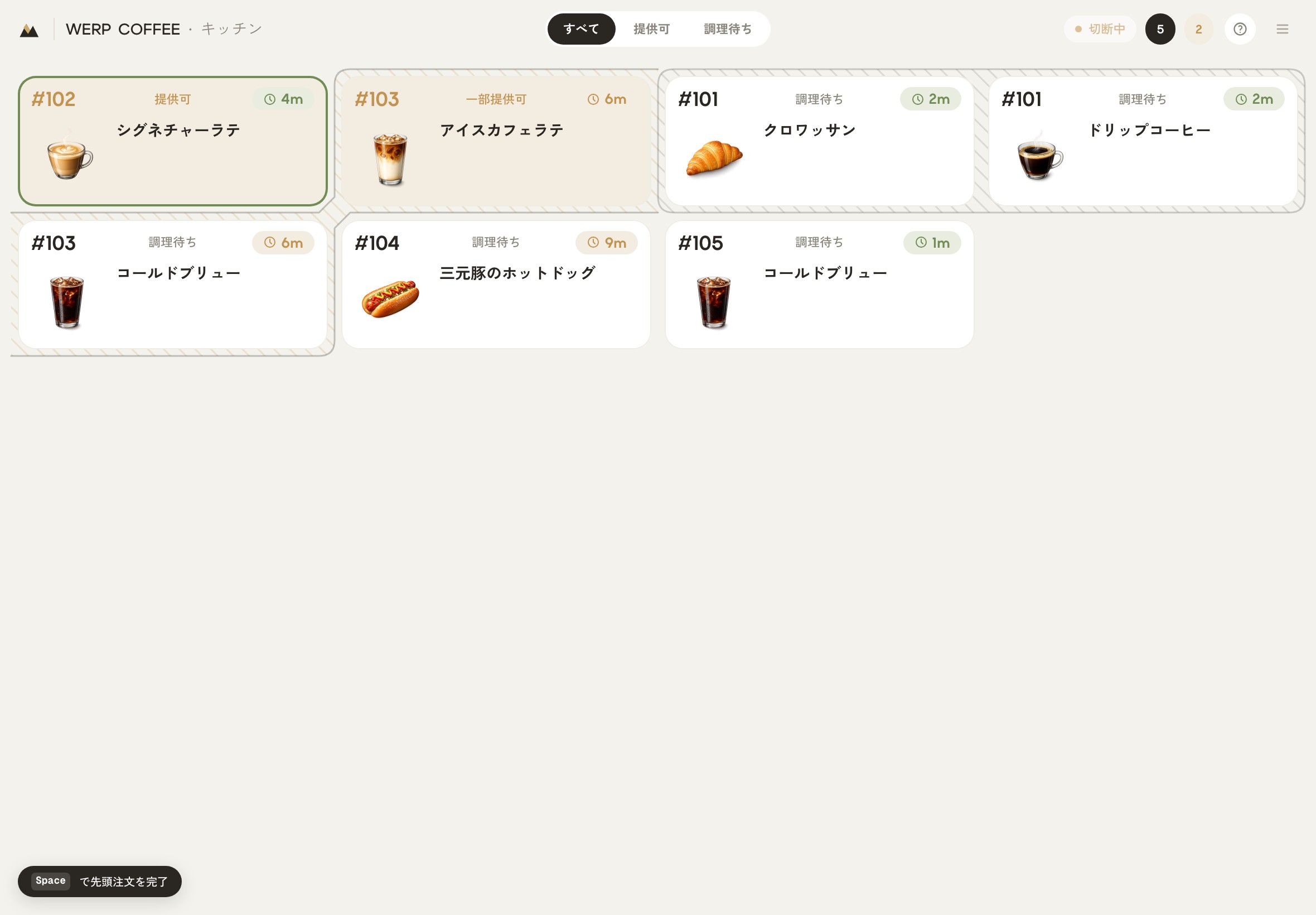
キャッシャーが注文すると、受注音とともに新しいカードが NEW バッジ付きで表示されます。注文番号・商品名・オプションを確認して調理を始めましょう。同じ受け取り番号の商品は囲いでまとまって表示されます。
- 2
経過時間を目安にする
各カードの右上に、注文を受けてからの経過時間が表示されます。5 分・10 分を超えると色が変わるので、お待たせしている注文の優先順位がひと目でわかります。
- 3
調理ができたら 1 タップで「提供可」
商品の調理が終わったらカードを 1 タップ。「調理待ち」から「提供可(調理済み)」に変わり、受け渡し待ちの注文として区別できます。複数商品の注文は、できたぶんだけ提供可にすると「一部提供可」と表示されます。
- 4
お渡ししたら もう 1 タップで「提供完了」
お客様に商品を渡したら、もう一度タップして「提供完了」。カードが画面から消えます。間違えても 5 秒間は Undo で戻せます。ヘッダー中央の「すべて/提供可/調理待ち」で表示を絞り込めます。
- 5
キャンセル・変更は音と色で届く
キャッシャーが注文を取り消すと、赤いオーバーレイとキャンセル音で通知。内容変更があったときはカードがハイライトされ、変更音が鳴ります。聞き間違いや作り間違いを防げます。
音で気づける
新規・キャンセル・変更で違う音が鳴ります。手が離せなくても耳でわかります。
古い注文は赤く
経過時間が長い注文ほど赤く強調。お待たせを防ぐ目安になります。
更新は自動
リロード不要。変わった注文だけがその場で更新されます。
売り切れ管理
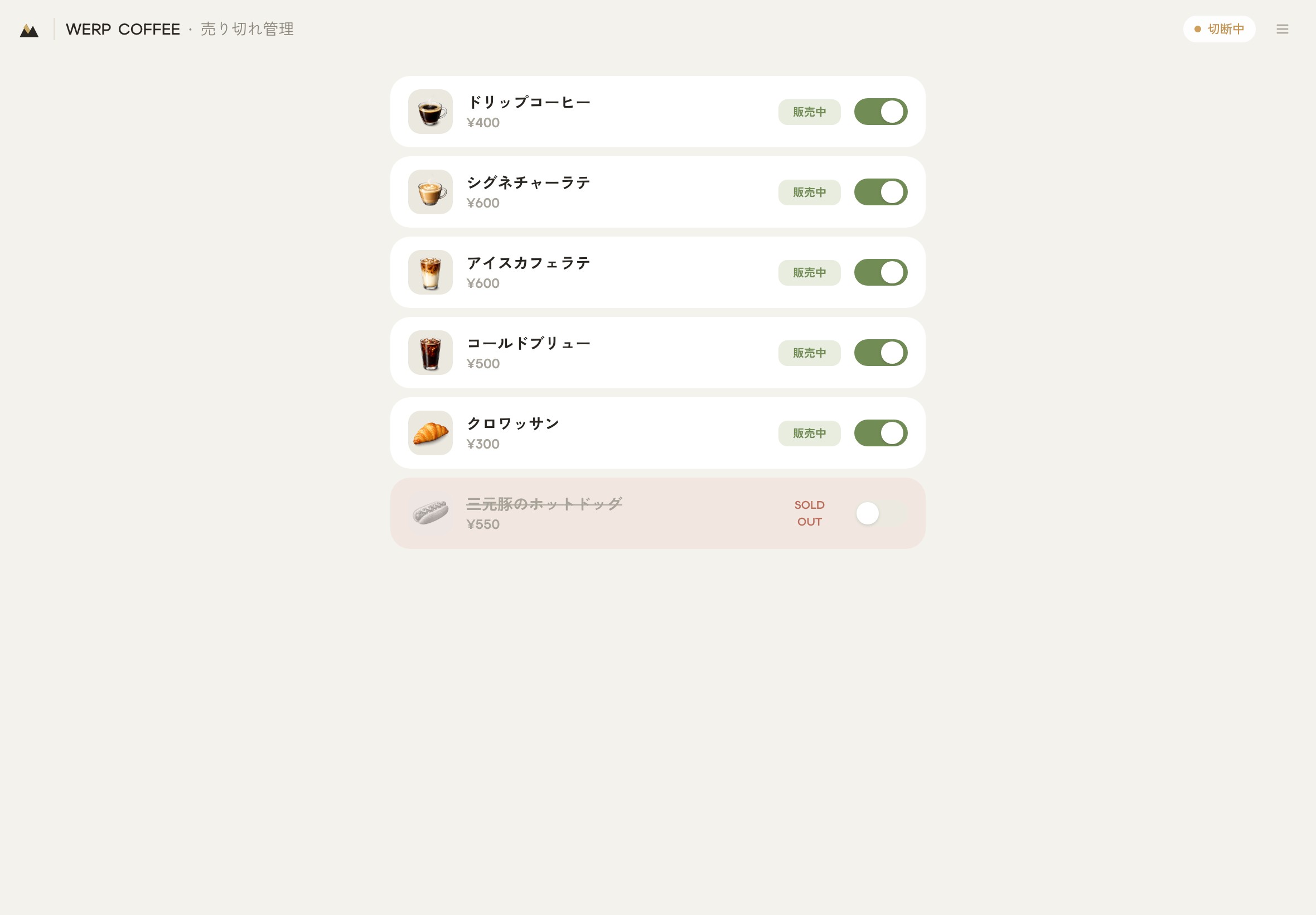
品切れになった商品を、その場でメニューから止める画面です。トグルを切り替えるだけで全端末に反映されます。
- 1
トグルで在庫を切り替える
商品ごとのスイッチをタップするだけ。「販売中(緑)」と「SOLD OUT(赤)」を切り替えられます。
- 2
全画面にすぐ反映される
売り切れにすると、キャッシャー画面ではその商品がタップできなくなり、お客様向けのキオスク画面でもグレーアウト表示に変わります。口頭で伝え合う必要はありません。
- 3
在庫が戻ったらトグルを戻すだけ
追加で仕込めたら、スイッチを「販売中」に戻すだけで再び注文を受けられます。キャッシャー・キッチンどちらの端末からでも操作できます。
お客様にも自動で伝わる
売り切れにすると、お客様向けキオスク画面の商品が自動でグレーアウトします。「これもう売り切れですか?」のやりとりが減ります。
困ったときは
画面が固まった・反応しない
ブラウザのページを一度リロード(再読み込み)してください。入力済みの注文は失われません。
上部に「接続が切れました」と出た
電波が不安定なときに出ます。自動で再接続を試みます。注文は保持されるので、そのまま操作を続けて大丈夫です。
間違えて注文してしまった
キャッシャー右上の「変更・取消」から、その注文をキャンセルできます。キッチンにも取り消しが伝わります。
ログイン画面に戻ってしまった
QR コードの有効期限が切れた可能性があります。オーナーに新しい QR コードを発行してもらってください。